
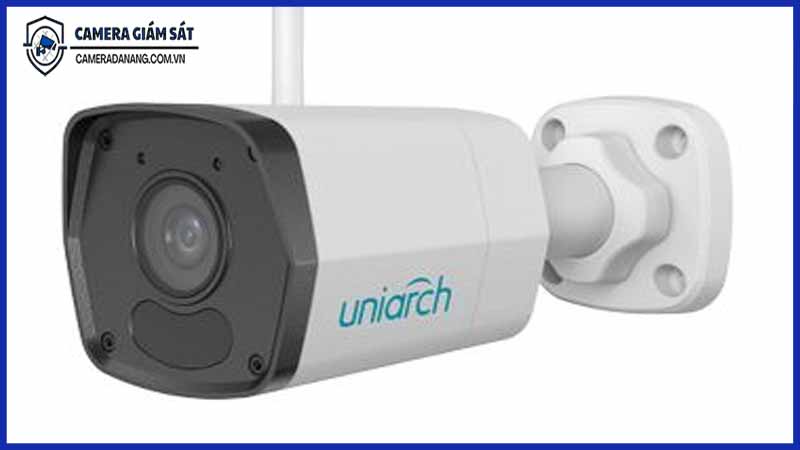
Khi sử dụng camera giám sát UNIARCH UHO-B0A-M2F4 ngoài trời, rất nhiều người dùng gặp phải hiện tượng mất kết nối hoặc không xem lại được hình ảnh qua đầu ghi hoặc điện thoại. Một trong những nguyên nhân phổ biến là địa chỉ IP của camera bị thay đổi mỗi lần router khởi động lại. Để giải quyết triệt để tình trạng này, cấu hình IP tĩnh là cách đơn giản và hiệu quả nhất. Bài viết sau tìm hiểu cấu hình IP tĩnh cho camera UNIARCH UHO-B0A-M2F4 – Hướng dẫn đơn giản dễ làm.
Nếu bạn có nhu cầu lắp camera giá rẻ Đà Nẵng hãy tìm hiểu ngay tại Lắp đặt camera giám sát tại Đà Nẵng, liên hệ để được tư vấn miễn phí.
IP tĩnh là gì và lợi ích khi cấu hình cho camera
IP tĩnh là địa chỉ mạng nội bộ không thay đổi, được gán cố định cho thiết bị. Khi camera có IP tĩnh:
-
- Đầu ghi NVR dễ dàng tìm và lưu hình ảnh ổn định.
- Không xảy ra lỗi “mất camera” do đổi IP.
- Dễ dàng truy cập từ xa hoặc nội bộ.
- Tiện lợi trong hệ thống nhiều camera, không bị xung đột địa chỉ.
Cách kiểm tra IP hiện tại của camera UNIARCH UHO-B0A-M2F4
Trước khi đặt IP tĩnh, bạn cần biết camera tại cua hang Uniarch Da Nang đang sử dụng IP nào:
Cách 1: Dùng phần mềm EZView trên điện thoại
-
- Vào mục Thông tin thiết bị → xem địa chỉ IP.
Cách 2: Dùng máy tính và phần mềm IP Scanner (Uniview EZTools hoặc Advanced IP Scanner)
-
- Quét toàn bộ mạng LAN để tìm danh sách thiết bị.
- Ghi lại địa chỉ IP của camera.
Lưu ý địa chỉ IP và dải IP mà router đang cấp phát, ví dụ: 192.168.1.xxx.
Các bước cấu hình IP tĩnh cho camera UNIARCH UHO-B0A-M2F4
Bước 1: Đăng nhập vào giao diện cài đặt của camera
-
- Dùng máy tính kết nối cùng mạng với camera tại cửa hàng Uniarch Đà Nẵng .
- Mở trình duyệt (Chrome, Edge) và gõ địa chỉ IP của camera vào thanh địa chỉ.
- Đăng nhập bằng tài khoản quản trị camera (mặc định: admin / mật khẩu do bạn cài đặt khi thêm camera lần đầu).
Bước 2: Cấu hình IP tĩnh trong giao diện web camera
-
Vào Network Settings hoặc Configuration → Network → TCP/IP.
-
Chuyển chế độ IP từ DHCP (tự động) sang Static (tĩnh).
-
Nhập các thông số:
- IP Address: Địa chỉ cố định bạn muốn gán, ví dụ 192.168.1.200.
- Subnet Mask: Thường là 255.255.255.0.
- Gateway: Địa chỉ của router, ví dụ 192.168.1.1.
- Preferred DNS: 8.8.8.8 (hoặc DNS của nhà mạng).
-
Bấm Save/Apply để lưu cấu hình.
Bước 3: Gán IP tĩnh từ router (nếu không muốn cấu hình từ camera)
Một cách khác tiện lợi hơn là gán IP tĩnh từ router/modem, bằng cách:
-
- Đăng nhập vào giao diện quản lý router (thường là 192.168.1.1).
- Vào mục LAN → DHCP Binding hoặc Static IP Assignment.
- Tìm MAC Address của camera (có thể xem trên ứng dụng hoặc vỏ hộp).
- Gán địa chỉ IP mong muốn cho MAC đó.
- Lưu cấu hình và khởi động lại router.
Cách này giúp bạn giữ IP cố định mà không cần truy cập trực tiếp vào camera UNIARCH UHO-B0A-M2F4 Đà Nẵng.
Lưu ý khi cấu hình IP tĩnh
-
- Chọn IP nằm ngoài dải cấp phát tự động của DHCP để tránh trùng lặp.
- Ghi chú lại IP tĩnh đã đặt để dễ dàng truy cập sau này.
- Kiểm tra lại bằng cách ping IP từ máy tính hoặc xem trực tiếp qua đầu ghi/NVR.
Cấu hình IP tĩnh giúp hệ thống giám sát ổn định và chuyên nghiệp
Cấu hình IP tĩnh cho camera UNIARCH UHO-B0A-M2F4 – Hướng dẫn đơn giản. Việc cấu hình IP tĩnh cho camera UNIARCH UHO-B0A-M2F4 Da Nang là bước quan trọng giúp hệ thống giám sát vận hành ổn định, giảm thiểu lỗi gián đoạn và giúp quá trình quản lý dễ dàng hơn. Dù là giám sát nhà riêng, cửa hàng hay công trình ngoài trời, việc chủ động kiểm soát IP cho thiết bị là cách đơn giản để duy trì kết nối ổn định lâu dài. Nếu bạn không rành kỹ thuật, hãy nhờ đến sự hỗ trợ của đơn vị lắp đặt camera UNIARCH tại Đà Nẵng để được cấu hình và bàn giao hệ thống tối ưu nhất.
Việc cấu hình IP tĩnh cho camera UNIARCH UHO-B0A-M2F4 giúp đảm bảo kết nối ổn định, tránh tình trạng thay đổi địa chỉ IP gây mất kết nối trên các thiết bị xem từ xa. Dù thao tác không quá phức tạp, nhưng nếu bạn chưa quen với các thiết lập mạng, hãy cân nhắc liên hệ các đơn vị chuyên. camera ở Đà Nẵng để được hỗ trợ kỹ thuật nhanh chóng và chính xác. Lắp đặt và cấu hình đúng cách ngay từ đầu sẽ giúp hệ thống camera hoạt động ổn định, giám sát liên tục và dễ dàng quản lý từ xa mà không gặp gián đoạn.
Xem thêm
Làm sao để tín hiệu WiFi ổn định cho camera UNIARCH UHO-B0A-M2F4 ngoài trời?
Cách kết nối camera UNIARCH UHO-B0A-M2F4 về đầu ghi NVR bằng WiFi