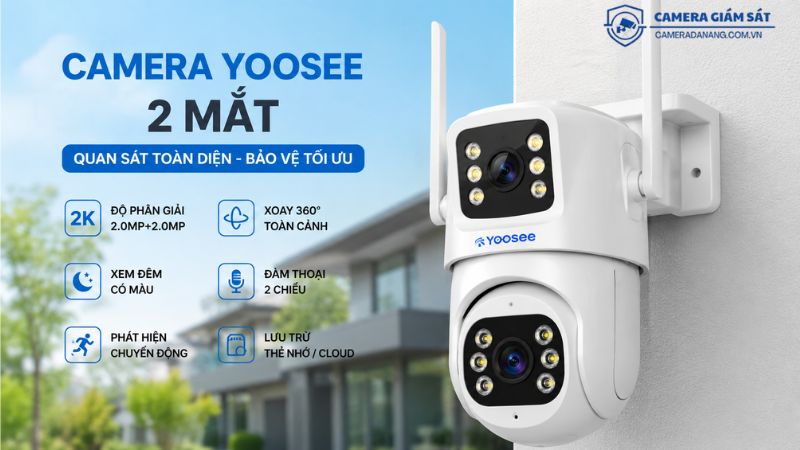
Camera Yoosee 2 mắt đang được nhiều gia đình và cửa hàng lựa chọn nhờ khả năng giám sát linh hoạt với góc quan sát rộng hơn so với các dòng camera thông thường. Tuy nhiên, sau một thời gian sử dụng, người dùng có thể gặp phải tình trạng camera bị mất kết nối mạng, không xem được hình ảnh từ xa hoặc báo ngoại tuyến trên ứng dụng. Đây là những lỗi khá phổ biến và thường có thể được khắc phục bằng cách khởi động lại hoặc reset thiết bị. Việc thực hiện đúng thao tác không chỉ giúp camera hoạt động ổn định trở lại mà còn tiết kiệm thời gian và chi phí sửa chữa.
Nguyên Nhân Khiến YooSee 2 Mắt Bị Lỗi Kết Nối
Lỗi kết nối trên camera YooSee 2 mắt có thể xuất phát từ nhiều nguyên nhân khác nhau. Trong quá trình hoạt động liên tục, thiết bị có thể gặp tình trạng quá tải bộ nhớ tạm, khiến khả năng kết nối mạng bị ảnh hưởng. Bên cạnh đó, việc thay đổi mật khẩu WiFi mà không cấu hình lại trên camera cũng là nguyên nhân thường gặp khiến thiết bị không thể truy cập internet.
Ngoài yếu tố mạng, nguồn điện không ổn định hoặc các sự cố phần mềm phát sinh trong quá trình cập nhật firmware cũng có thể khiến camera mất kết nối. Đôi khi lỗi không nằm ở camera mà xuất phát từ bộ phát WiFi đặt quá xa vị trí lắp đặt, làm tín hiệu truyền tải không đủ mạnh để duy trì kết nối liên tục.
Khi Nào Nên Khởi Động Lại YooSee 2 Mắt?
Camera Hoạt Động Chậm Và Phản Hồi Kém
Sau thời gian dài vận hành liên tục cả ngày lẫn đêm, hệ thống của camera có thể xuất hiện hiện tượng phản hồi chậm, hình ảnh tải lâu hoặc thao tác xoay camera bị trễ. Trong trường hợp này, việc khởi động lại sẽ giúp thiết bị làm mới hệ thống và giải phóng các tài nguyên đang bị chiếm dụng, từ đó cải thiện hiệu suất hoạt động.
Camera Báo Ngoại Tuyến Trên Ứng Dụng
Nếu ứng dụng YooSee hiển thị trạng thái ngoại tuyến mặc dù mạng internet tại nhà vẫn hoạt động bình thường, bạn nên thử khởi động lại camera trước khi thực hiện các biện pháp phức tạp hơn. Nhiều trường hợp chỉ sau vài phút khởi động lại, thiết bị đã có thể tự động kết nối trở lại với mạng WiFi và hoạt động bình thường.
Cách Khởi Động Lại YooSee 2 Mắt Đúng Cách
Khởi Động Lại Bằng Nguồn Điện
Đây là phương pháp đơn giản nhất và được nhiều kỹ thuật viên áp dụng khi xử lý lỗi kết nối. Bạn chỉ cần ngắt nguồn điện cấp cho camera và chờ khoảng một phút để hệ thống tắt hoàn toàn. Sau đó cắm nguồn trở lại và đợi camera khởi động. Trong quá trình này, camera sẽ tiến hành kiểm tra các thành phần phần cứng và tự động kết nối lại với mạng đã được cài đặt trước đó.
Khởi Động Lại Từ Xa Trên Ứng Dụng
Một số phiên bản YooSee 2 mắt cho phép người dùng khởi động lại thiết bị trực tiếp từ ứng dụng. Khi truy cập vào phần cài đặt của camera, bạn có thể tìm thấy chức năng khởi động lại hệ thống. Sau khi xác nhận, camera sẽ tự động tắt và khởi động lại mà không cần thao tác trực tiếp trên thiết bị.
Cách Reset YooSee 2 Mắt Khi Không Thể Kết Nối
Tìm Vị Trí Nút Reset Trên Camera
Ở hầu hết các mẫu camera YooSee 2 mắt hiện nay, nút reset thường được đặt gần khe cắm thẻ nhớ hoặc ở mặt dưới thân camera. Nhà sản xuất thiết kế vị trí này nhằm hạn chế việc vô tình nhấn nhầm trong quá trình sử dụng nhưng vẫn đủ thuận tiện khi cần khôi phục cài đặt gốc.
Thực Hiện Reset Thiết Bị
Khi camera đang được cấp nguồn, bạn nhấn giữ nút reset liên tục trong khoảng từ 10 đến 15 giây. Sau một thời gian ngắn, camera sẽ phát ra âm thanh thông báo hoặc lời nhắc bằng giọng nói cho biết quá trình khôi phục cài đặt gốc đã được kích hoạt. Lúc này, người dùng có thể thả tay và chờ thiết bị khởi động lại.
Sau khi reset hoàn tất, toàn bộ thông tin WiFi cũ sẽ bị xóa và camera trở về trạng thái mặc định như lúc mới xuất xưởng. Điều này đồng nghĩa với việc bạn cần thực hiện lại toàn bộ quá trình cài đặt trên ứng dụng YooSee.
Kết Nối Lại YooSee 2 Mắt Sau Khi Reset
Sau khi reset thành công, camera sẽ chuyển sang chế độ chờ cấu hình. Người dùng cần mở ứng dụng YooSee trên điện thoại, chọn thêm thiết bị mới và làm theo hướng dẫn trên màn hình. Trong quá trình này, việc nhập đúng tên mạng và mật khẩu WiFi đóng vai trò rất quan trọng. Nếu sử dụng băng tần 5GHz, camera có thể không nhận diện được mạng và dẫn đến lỗi kết nối.
Khi hoàn tất cấu hình, camera sẽ xuất hiện trong danh sách thiết bị trên ứng dụng và có thể sử dụng bình thường. Người dùng nên kiểm tra khả năng xem từ xa, đàm thoại hai chiều và lưu trữ hình ảnh để đảm bảo mọi chức năng đều hoạt động ổn định.
Camera Giám Sát – Đồng Hành Cùng Khách Hàng Trong Mọi Sự Cố Kỹ Thuật
Không chỉ cung cấp các dòng camera chất lượng cao, Camera giám sát còn mang đến dịch vụ hỗ trợ kỹ thuật tận tâm giúp khách hàng yên tâm trong suốt quá trình sử dụng. Khi gặp các lỗi liên quan đến YooSee 2 mắt hay bất kỳ dòng camera WiFi nào khác, khách hàng luôn được tư vấn chi tiết về cách xử lý nhanh chóng và hiệu quả nhất.
Với nhiều năm kinh nghiệm trong lĩnh vực camera an ninh, Camera giám sát không ngừng cập nhật các giải pháp mới nhằm mang lại trải nghiệm sử dụng ổn định, thuận tiện và an toàn cho mọi gia đình, cửa hàng và doanh nghiệp.
Nếu bạn đang tìm kiếm một công ty thi công camera chuyên nghiệp, cung cấp các sản phẩm Yoosee Đà Nẵng chính hãng và bán camera Yoosee 2 mắt ngoài trời Đà Nẵng với giá cạnh tranh, Camera giám sát là lựa chọn đáng tin cậy. Chúng tôi không chỉ mang đến những giải pháp an ninh hiệu quả mà còn đồng hành cùng khách hàng trong suốt quá trình sử dụng, giúp hệ thống camera luôn vận hành ổn định và bền bỉ.