Ứng dụng Yoosee là công cụ quan trọng để quản lý và xem camera Yoosee trên điện thoại, mang lại sự tiện lợi trong việc giám sát an ninh tại nhà, văn phòng hoặc cửa hàng. Với giao diện thân thiện và tính năng đa dạng, Yoosee giúp bạn theo dõi hình ảnh từ xa, nhận cảnh báo chuyển động và điều khiển camera dễ dàng. Bài viết này sẽ hướng dẫn từng bước cài đặt ứng dụng Yoosee, kết nối camera và sử dụng các tính năng cơ bản, hỗ trợ bạn tối ưu hóa hệ thống camera ở Đà Nẵng.
Tải và cài đặt ứng dụng Yoosee
Để bắt đầu, bạn cần tải và cài đặt ứng dụng Yoosee trên điện thoại.
Tải ứng dụng Yoosee
-
Truy cập Google Play Store (đối với Android) hoặc App Store (đối với iOS).
-
Tìm kiếm từ khóa “Yoosee” trong thanh tìm kiếm.
-
Chọn ứng dụng chính thức có biểu tượng logo Yoosee, đảm bảo nhà phát triển uy tín để tránh tải nhầm ứng dụng giả mạo.
-
Nhấn “Cài đặt” và chờ quá trình tải hoàn tất.
Kiểm tra yêu cầu hệ thống
-
Đảm bảo điện thoại sử dụng hệ điều hành Android 4.1 trở lên hoặc iOS 9.0 trở lên để tương thích với ứng dụng Yoosee.
-
Kiểm tra bộ nhớ trống trên điện thoại, vì ứng dụng chỉ yêu cầu khoảng 100MB dung lượng.
Tạo tài khoản Yoosee
Sau khi cài đặt, bạn cần tạo tài khoản để quản lý camera.
Đăng ký tài khoản
-
Mở ứng dụng Yoosee, chọn mục “Đăng ký” (thường hiển thị dưới dạng “Register” hoặc “Sign Up”).
-
Nhập số điện thoại hoặc email hợp lệ, sau đó tạo mật khẩu mạnh (kết hợp chữ, số và ký tự đặc biệt).
-
Nhấn “Gửi mã xác nhận” để nhận mã OTP qua SMS hoặc email, sau đó nhập mã để hoàn tất đăng ký.
Đăng nhập lần đầu
-
Sau khi đăng ký, quay lại màn hình chính của ứng dụng, chọn “Đăng nhập”.
-
Nhập số điện thoại/email và mật khẩu vừa tạo, sau đó nhấn “Đăng nhập” để truy cập giao diện chính.
Thêm camera vào ứng dụng Yoosee
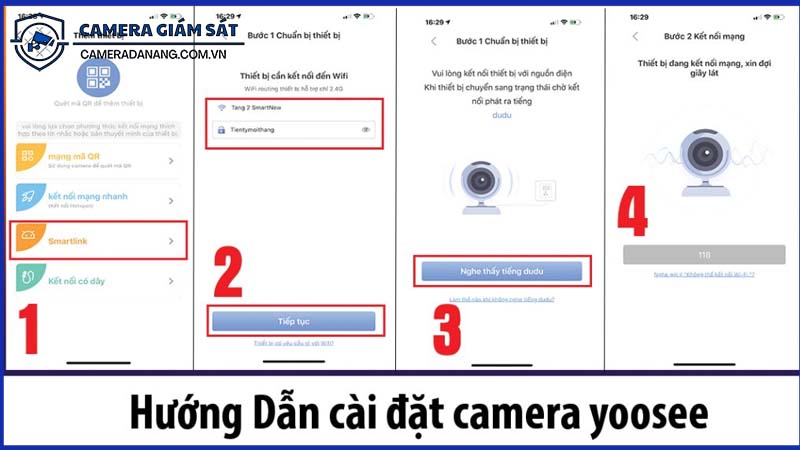
Để xem hình ảnh từ camera Yoosee, bạn cần thêm thiết bị vào ứng dụng.
Kết nối camera với wifi
-
Đảm bảo camera Yoosee đã được cắm nguồn và đèn trạng thái nhấp nháy (thường là màu đỏ hoặc xanh).
-
Kết nối điện thoại với mạng wifi 2.4GHz (Yoosee không hỗ trợ băng tần 5GHz).
-
Trong ứng dụng Yoosee, chọn biểu tượng “+” hoặc mục “Thêm thiết bị” (Add Device).
-
Chọn chế độ kết nối “Smartlink” hoặc “QR Code” tùy theo hướng dẫn của camera.
Cấu hình qua Smartlink
-
Nhập tên và mật khẩu mạng wifi mà camera sẽ sử dụng.
-
Đưa điện thoại gần camera (khoảng 20-30cm) để camera nhận tín hiệu âm thanh từ ứng dụng.
-
Chờ khoảng 30-60 giây để camera kết nối với wifi. Khi kết nối thành công, đèn trạng thái trên camera thường chuyển sang sáng liên tục.
Cấu hình qua mã QR
-
Trong ứng dụng, chọn chế độ quét mã QR. Màn hình điện thoại sẽ hiển thị một mã QR.
-
Đưa mã QR trước ống kính camera (khoảng cách 15-20cm) để camera quét.
-
Sau khi quét thành công, ứng dụng sẽ tự động thêm camera vào danh sách thiết bị.
Kiểm tra và cấu hình camera
Sau khi thêm camera, bạn cần kiểm tra và điều chỉnh cài đặt để đảm bảo hoạt động ổn định.
Kiểm tra hình ảnh trực tiếp
-
Trong giao diện chính của ứng dụng Yoosee, nhấn vào tên camera để xem hình ảnh trực tiếp.
-
Kiểm tra chất lượng hình ảnh, đảm bảo không bị mờ hoặc giật lag. Nếu có vấn đề, kiểm tra tín hiệu wifi hoặc vị trí lắp đặt camera.
Điều chỉnh cài đặt cơ bản
-
Độ phân giải: Vào mục “Cài đặt” (Settings) của camera, chọn độ phân giải cao nhất (thường là 1080p hoặc 5MP) để có hình ảnh sắc nét.
-
Chế độ hồng ngoại: Bật chế độ hồng ngoại để xem hình ảnh rõ vào ban đêm.
-
Xoay góc quay: Nếu camera hỗ trợ xoay, sử dụng các nút điều khiển trên ứng dụng để thay đổi góc quan sát.
Thiết lập cảnh báo chuyển động
Tính năng cảnh báo chuyển động giúp bạn nhận thông báo khi camera phát hiện hoạt động bất thường, tăng cường an ninh khi sử dụng camera ở Đà Nẵng.
Kích hoạt cảnh báo
-
Vào mục “Cài đặt” của camera, chọn “Cảnh báo chuyển động” (Motion Detection).
-
Bật tính năng này và điều chỉnh độ nhạy (thấp, trung bình, cao) tùy theo môi trường.
-
Đảm bảo ứng dụng Yoosee được cấp quyền thông báo trên điện thoại để nhận cảnh báo tức thời.
Lưu trữ video
-
Nếu camera sử dụng thẻ nhớ MicroSD, bật chế độ ghi hình khi phát hiện chuyển động để tiết kiệm dung lượng.
-
Kiểm tra dung lượng thẻ nhớ (hỗ trợ từ 8GB đến 128GB) và định dạng thẻ trong ứng dụng trước khi sử dụng.
Quản lý nhiều camera
Nếu bạn sử dụng nhiều camera Yoosee, ứng dụng cho phép quản lý đồng thời trên một giao diện.
Thêm nhiều camera
-
Lặp lại bước thêm thiết bị cho từng camera, đặt tên riêng (ví dụ: “Cổng trước”, “Sân sau”) để dễ quản lý.
-
Đảm bảo tất cả camera kết nối với cùng mạng wifi hoặc sử dụng bộ kích sóng wifi nếu tín hiệu yếu.
Xem nhiều camera cùng lúc
-
Trong giao diện chính, chọn chế độ “Xem đa màn hình” (Multi-View) để theo dõi đồng thời từ 2-4 camera.
-
Điều chỉnh bố cục hiển thị để phù hợp với nhu cầu giám sát.
Xử lý lỗi thường gặp khi cài đặt
Trong quá trình cài đặt ứng dụng Yoosee, bạn có thể gặp một số vấn đề phổ biến.
Camera không kết nối được
-
Kiểm tra tín hiệu wifi, đảm bảo điện thoại và camera kết nối với mạng 2.4GHz.
-
Reset camera bằng cách nhấn giữ nút reset trong 5-10 giây, sau đó thêm lại thiết bị.
Ứng dụng không hiển thị hình ảnh
-
Kiểm tra kết nối internet của điện thoại và camera.
-
Đảm bảo camera không bị vật cản che khuất ống kính hoặc ánh sáng mạnh chiếu trực tiếp.
Không nhận được thông báo
-
Vào cài đặt điện thoại, cấp quyền thông báo cho ứng dụng Yoosee.
-
Kiểm tra cài đặt cảnh báo chuyển động trong ứng dụng, đảm bảo đã bật và điều chỉnh độ nhạy phù hợp.
Mẹo sử dụng ứng dụng Yoosee hiệu quả
Để tận dụng tối đa ứng dụng Yoosee khi sử dụng camera ở Đà Nẵng, hãy lưu ý:
-
Cập nhật ứng dụng Yoosee thường xuyên để đảm bảo tương thích và bảo mật.
-
Sử dụng mật khẩu mạnh cho tài khoản Yoosee và camera để tránh truy cập trái phép.
-
Đặt camera ở vị trí có wifi ổn định, tránh vật cản để duy trì kết nối.
-
Kiểm tra định kỳ thẻ nhớ và vệ sinh ống kính camera để đảm bảo chất lượng hình ảnh.
-
Tận dụng dịch vụ camera ở Đà Nẵng để được hỗ trợ cài đặt và bảo trì chuyên nghiệp.
Cài đặt ứng dụng Yoosee để xem camera trên điện thoại là bước quan trọng để quản lý hệ thống giám sát hiệu quả. Từ việc tải ứng dụng, tạo tài khoản, thêm camera đến thiết lập cảnh báo chuyển động, mỗi bước đều đơn giản nếu thực hiện đúng hướng dẫn. Bằng cách áp dụng các mẹo tối ưu và xử lý lỗi kịp thời, bạn có thể giám sát an ninh dễ dàng từ xa. Dịch vụ camera ở Đà Nẵng sẽ hỗ trợ bạn triển khai hệ thống chuyên nghiệp, đảm bảo không gian sống và làm việc luôn được bảo vệ.
Xem thêm:
Sửa lỗi mất kết nối mạng trên Camera Yoosee 5MP 2 mắt
Kinh nghiệm chọn vị trí lắp đặt camera Yoosee ngoài trời ở nhà phố, biệt thự